今天一個客戶拿著 MacBook Pro 來店裡。
他說:「奇怪,我移動硬碟明明打得開、看得到,但照片就是複製不進去。」
結果我一看:不是硬碟壞,不是 Mac 壞。
而是 —— ✦ 移動硬碟格式是 NTFS ✦。
這是很多人從 Windows 轉 Mac 後,第一次都會踩到的頭號大坑!
■
為什麼會這樣?
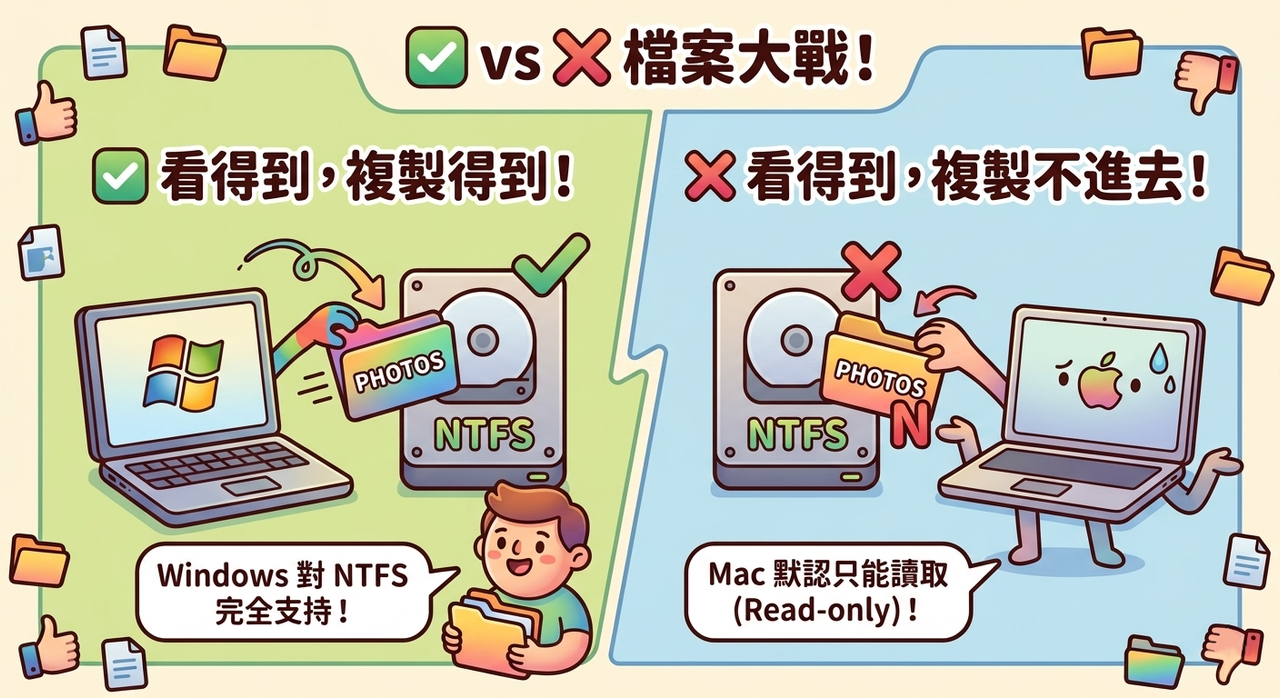
・ Windows 對 NTFS 格式是完全支持(讀取+寫入)。
・ 但 Mac 系統默認對 NTFS 只能「讀取」,不能「寫入」。
所以就會出現這種讓人懷疑人生的狀況:
✔ 看得到文件
✔ 打得開硬碟
✘ 不能複製、不能粘貼
✘ 檔案拖進去完全沒反應
==============================================
◆
其實最穩妥的解決方法很簡單:
如果您需要 Mac + Windows 兩邊都能完美互通,移動硬碟建議直接使用:
【 exFAT 格式 】
這樣 Mac 能寫、Windows 能寫,照片和文件直接互傳,最省事。
◆
另外一個蘋果新手常犯的重點:
很多人會直接從 Mac 複製整個「Photos Library」資料庫檔案。
結果拿回 Windows 電腦才發現根本打不開!
正確做法應該是:
進入 Apple Photos → 文件 → 導出 → 導出 JPEG 或原件。
尤其 iPhone 拍照很多是 HEIC 格式,導出為通用格式,Windows 才不會讀不到。

==============================================
◆
硬碟轉換格式小貼士(老鐵們記得收藏):
⚠️ 點擊格式化(Format)會【清除硬碟裡的所有數據】,請務必依循以下順序:
1. 先把移動硬碟連回舊的 Windows 電腦,把裡面的照片文件【全部複製備份】出來。
2. 在 Windows 的資源管理器裡,右鍵點擊該移動硬碟,選擇【Format(格式化)】。
3. 在文件系統下拉選單裡,選擇【exFAT】,點擊 Start 開始。
4. 格式化成功後,再把剛才備份的文件拷回硬碟,這樣就大功告成了!

==============================================
★ 個人感想:
在店裡幫客戶做數據轉移和電腦維護時,每個星期幾乎都會遇到這個格式問題。微軟和蘋果兩大陣營的文件系統壁壘,常常讓剛換新電腦的老闆工作卡死。分享這個小知識,希望大家換電腦時少走彎路。硬碟格式化前記得一定要先把資料「兩份備份」到別的地方,數據無價,千萬別搞錯順序了!
==============================================
◆ 【福利大放送】不想格式化硬碟?教你一招 Mac 免安裝原生讀寫 NTFS 的隱藏代碼!
其實 MacBook 系統裡默默內建了一個隱藏功能,不需要安裝任何第三方軟體或工具,只需要在【終端機(Terminal)】輸入一行系統代碼,就能一鍵開啟 Mac 的原生 NTFS 寫入權限!
為了不讓主文太冗長,我已經把完整的「免安裝一鍵開啟教學與代碼指令」發表在【本帖的 1 樓(沙發)】囉!
往下滾動到第一條評論即可直接查看,完全免費!
==============================================
==============================================
◆ 互動話題:
您的 Word / Excel 最近檔案紀錄目前正常嗎?從 Windows 轉 Mac 您遇過最崩潰的事情是什麼?
歡迎在下方留言分享交流,大家一起動手蓋個避坑樓吧!
[
本帖最後由 雪璐拉001 於 2026-5-25 22:31 編輯 ]


