一、 基礎信息
・
設備型號: Dell OptiPlex 5050 微塔式(MT)桌面主機
・
故障現象:
1. 長時間未使用後無法正常開機。
2. 電源(PSU)綠燈亮,但螢幕無訊號顯示。
3. 電源鍵呈現雙色閃爍狀態(先橙燈閃爍後轉白燈,隨即風扇停轉)。
・
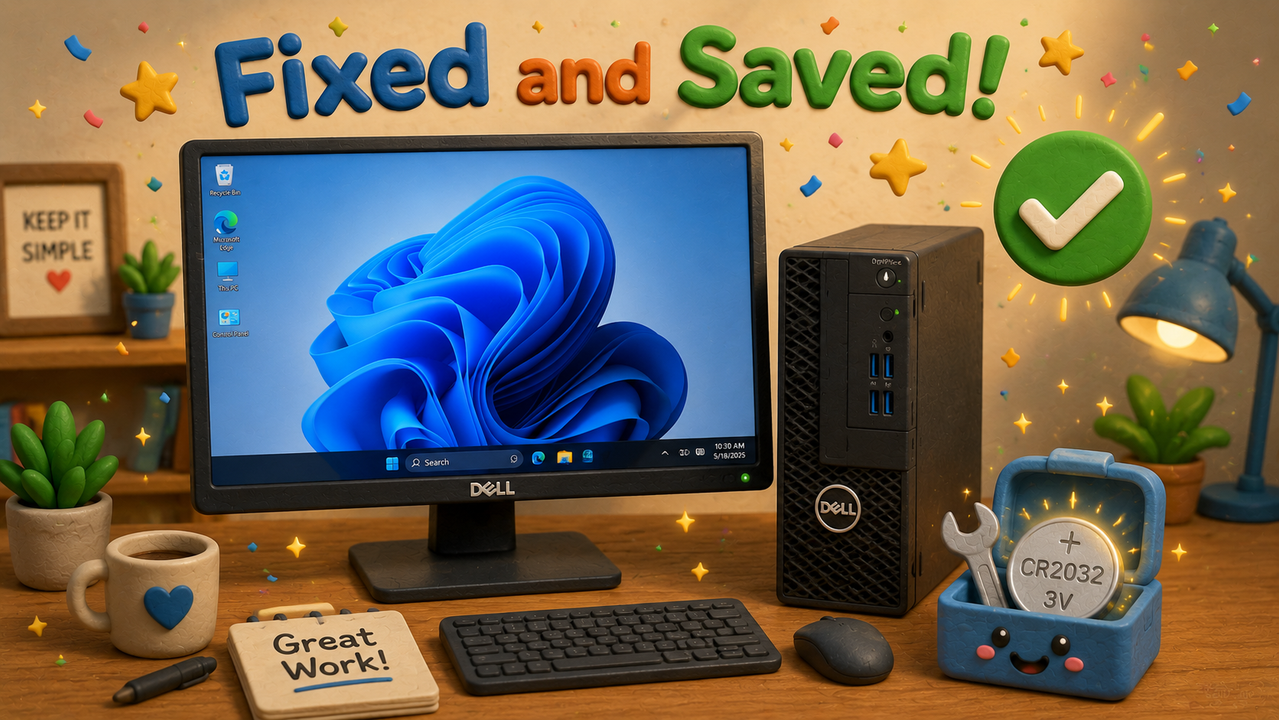
維護目標: 恢復設備正常開機功能,並重新安裝操作系統。
==============================================
二、 排查與解決過程
■ 步驟 1:機箱拆卸與物理排查
・
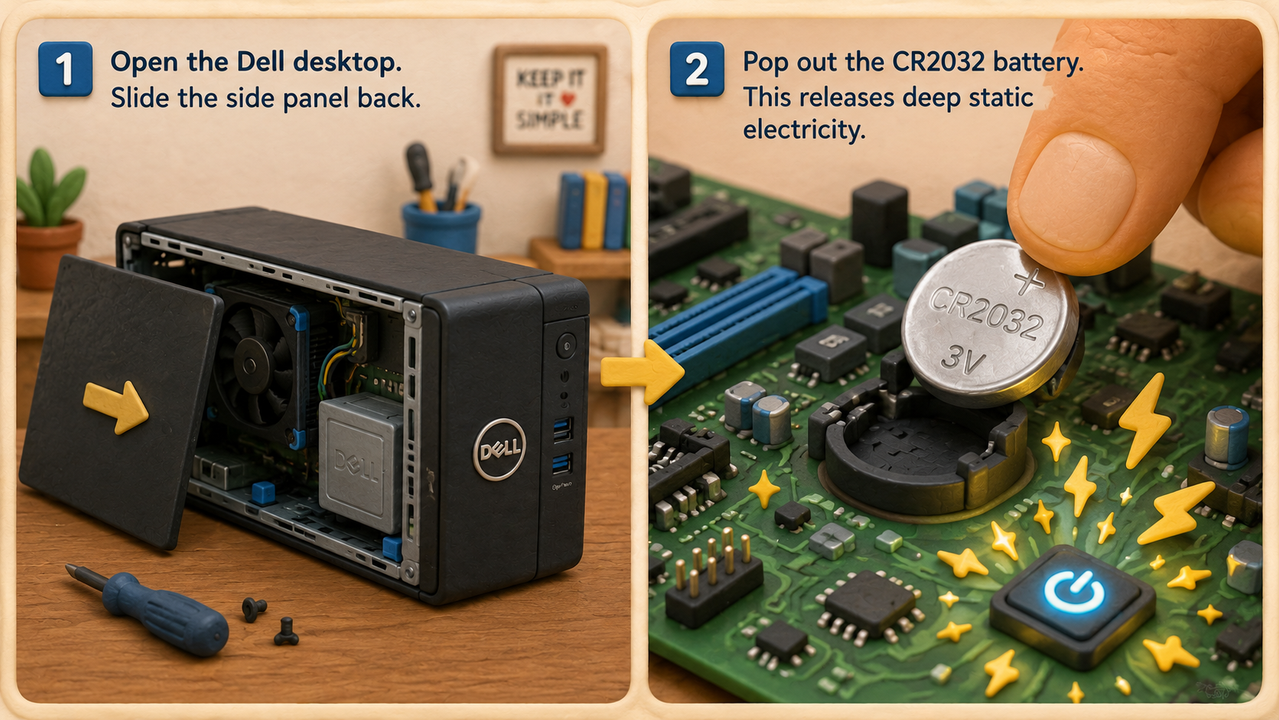
操作: 釋放位於機箱後方的藍色釋放拉杆,將機箱平放。針對右側(前端卡爪)卡死的情況,採用「水平向後滑動」的巧勁成功拆卸下黑色大側板。
・
結果: 順利暴露內部核心部件(光碟機/硬碟托架、CPU導風罩等)。
■ 步驟 2:主板「假死」與靜電鎖死修復(1橙1白故障)
・
分析: 「1橙1白」閃爍且風扇停轉,代表主板未通過初始通電測試,多為嚴重靜電或主板控制器死鎖。
・
操作:
1. 拔掉所有外設與電源線,摳下主板中央的 CR2032 紐扣電池。
2. 長按開機鍵 30秒以上 實施深度靜電釋放,並靜置 5 分鐘。
3. 不接電池的情況下直接通電。
・
結果: 成功打破死鎖循環,螢幕順利點亮並顯示 Dell Logo,主板自檢(POST)通過。
■ 步驟 3:Windows 系統安裝階段報錯修復
・
故障: 準備重裝系統時,在選擇硬碟介面彈出錯誤:
引用:
We couldn't create a new partition...(無法新建分區或點擊下一步)
・
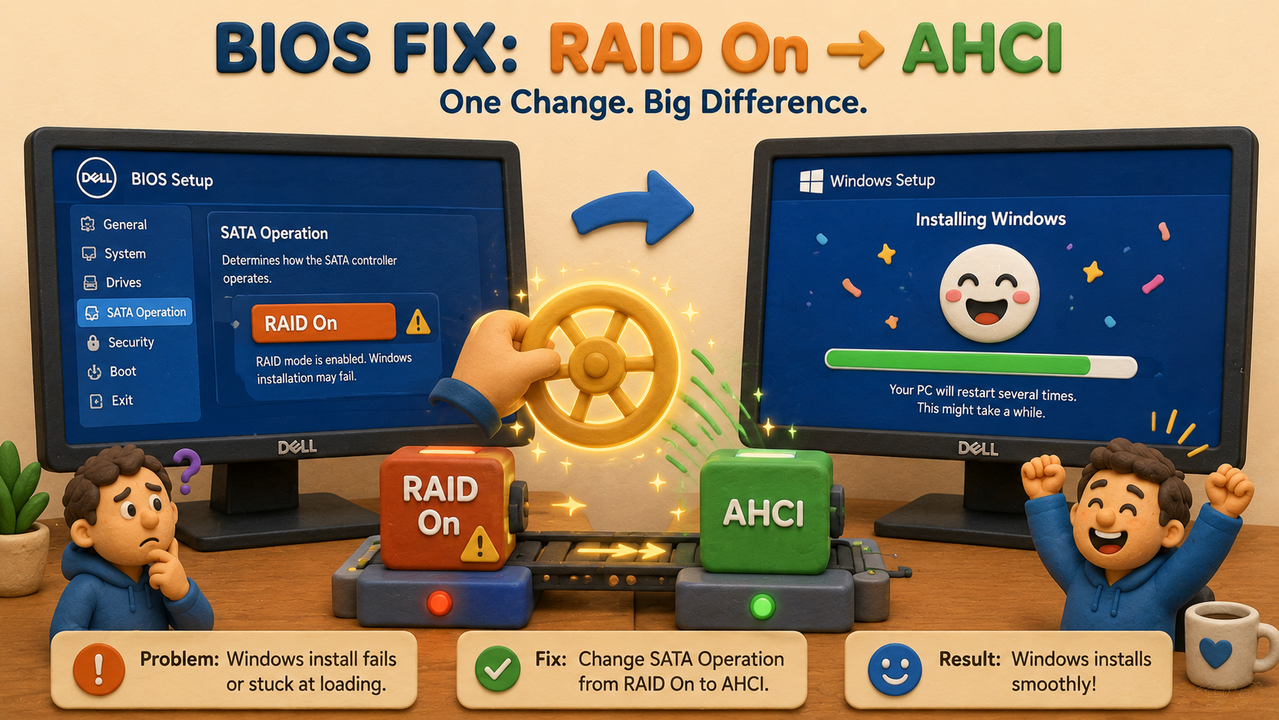
分析: 扣除電池導致 BIOS 重置,戴爾默認的 SATA Operation 控制器模式變回了 RAID On,與原生 Windows 安裝盤引導產生衝突。
・
操作:
1. 重啟連續狂按
F2 進入 BIOS 設置介面。
2. 依次展開:
System Configuration → SATA Operation。
3. 將硬碟模式由
RAID On 修改為 AHCI,保存並退出。
・
結果: 重新進入安裝程序後,順利識別空白硬碟,報錯消失,系統開始正常寫入與安裝。
==============================================
三、 後續收尾安全規範(執行中)
・
系統安裝完畢後: 正常關閉 Windows 系統並徹底拔掉電源線。
・
物理復原: 將 CR2032 紐扣電池(正極朝上)重新扣回主板電池槽,以確保 BIOS 設置(AHCI 模式及系統時間)在斷電後不會再次丟失。
・
機箱合蓋: 重新裝回此前拆卸的硬體與機箱側板。
==============================================
★ 最終結論與感想:
本次故障屬於典型長久未用導致的主板靜電假死,兼扣電池後 BIOS 重置引起的模式衝突。很多時候品牌機(尤其是戴爾、聯想)摳完電池自檢過了,卻會卡在硬碟格式上,這就是默認的 RAID On 在作怪。目前硬體完好,供電正常,設備已成功救回。大家以後遇到戴爾主機久放不開機,記得先試試這套靜電釋放組合拳,別急著換主板送修!
==============================================
◆ 互動話題:
大家在幫戴爾(Dell)機器重裝系統時,還遇過哪些奇葩的 BIOS 坑(例如 Secure Boot 或 UEFI 找不到引導)?歡迎在樓下留言交流,一起豐富這個維修避坑樓!
[
本帖最後由 雪璐拉001 於 2026-6-17 23:40 編輯 ]


